Postpaid Contract & Billing User Guide
آخر تحديث: 11 يوليو 2026 الجمهور: أصحاب المؤسسات، المفوضون بالتوقيع، مسؤولو الحسابات، ومسؤولو فوترة ChatAman.
1. ما هو نظام الفوترة الآجلة؟
يسمح نظام الفوترة الآجلة للمؤسسة باستخدام خدمات ChatAman طوال فترة الفوترة، ثم استلام فاتورة مجمعة عن الاستخدام بدل خصم التكلفة مقدماً من الرصيد مع كل عملية.
رحلة العمل الأساسية هي:
- تقدم المؤسسة طلب تعاقد.
- ترفع مستندات الشركة.
- تستلم قالب العقد، ثم توقعه وتختمه.
- يراجع فريق ChatAman الطلب ويحدد العملة، ودورة الفوترة، والأسعار، والحد الائتماني.
- يُفعّل العقد بعد اكتمال التوقيع والتسعير.
- يُسجل الاستخدام وفق قواعد التسعير الموجودة في العقد.
- تتولد فاتورة عن فترة الفوترة.
- تُراجع الفاتورة ثم تُرسل إلى جهة اتصال الفوترة.
- تُدفع الفاتورة إلكترونياً أو تُسجل دفعتها بواسطة فريق الحسابات.
الموافقة على طلب التعاقد لا تعني أن الفوترة بدأت فوراً. تبدأ الفوترة الآجلة بعد إضافة قواعد التسعير إلى العقد وتفعيل العقد فعلياً.
2. الأدوار والمسؤوليات
| الدور | المسؤوليات المعتادة |
|---|---|
| مالك المؤسسة أو مديرها | تقديم الطلب، متابعة الحالة، ومراجعة العقد والفواتير |
| المفوض بالتوقيع | التأكد من البيانات القانونية، توقيع العقد وختمه |
| مسؤول الحسابات | مراجعة المبالغ، تاريخ الاستحقاق، وتنفيذ الدفع |
| مسؤول فوترة ChatAman | مراجعة المستندات، تحديد شروط العقد، إضافة التسعير، وتفعيل العقد |
| مسؤول التحصيل | إرسال الفاتورة، متابعة الاستحقاق، وتسجيل الدفعات اليدوية عند الحاجة |
يجب اختيار المؤسسة الصحيحة من مبدّل المؤسسات قبل فتح صفحات الفوترة. كل طلب وعقد وفاتورة مرتبط بالمؤسسة المحددة حالياً.
3. قبل بدء الطلب
جهّز المعلومات التالية:
- الاسم القانوني للشركة.
- نوع الشركة.
- اسم المفوض بالتوقيع.
- بريد إلكتروني صالح لجهة الاتصال.
- رقم الهاتف، العنوان، المدينة والدولة.
- الرقم أو المعرّف الضريبي، إن وجد.
- موقع الشركة، إن وجد.
- السجل التجاري والبطاقة الضريبية ومستند هوية المفوض.
- ختم الشركة أو آلية التوقيع المعتمدة لديها.
المستندات العامة المدعومة:
- JPG أو JPEG
- PNG
يمكن رفع من 1 إلى 10 ملفات في المرة الواحدة، وبحد أقصى 10 MB لكل ملف. العقد الموقع يجب أن يكون PDF وبحد أقصى 20 MB.
4. الوصول إلى النظام
صفحة الفوترة
افتح صفحة الفوترة.
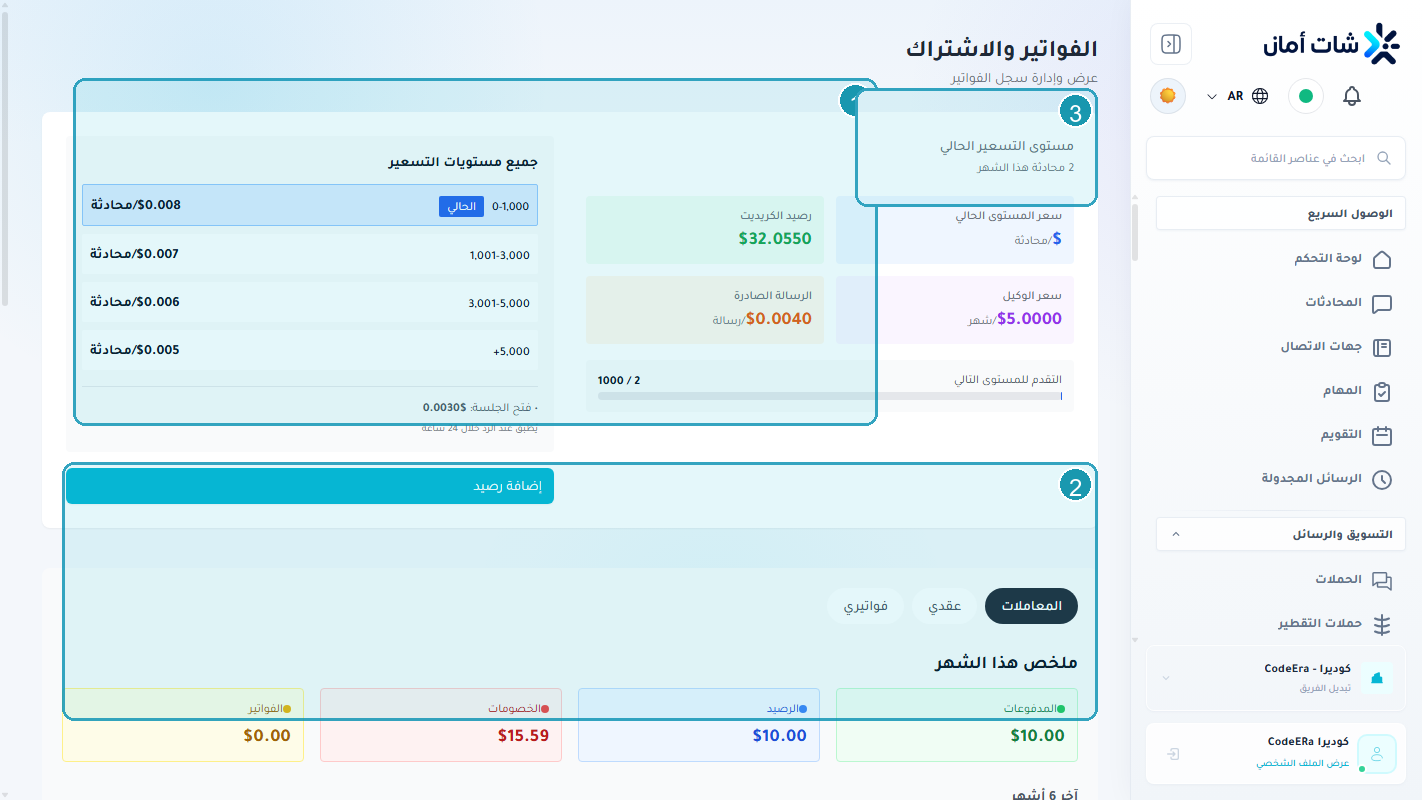
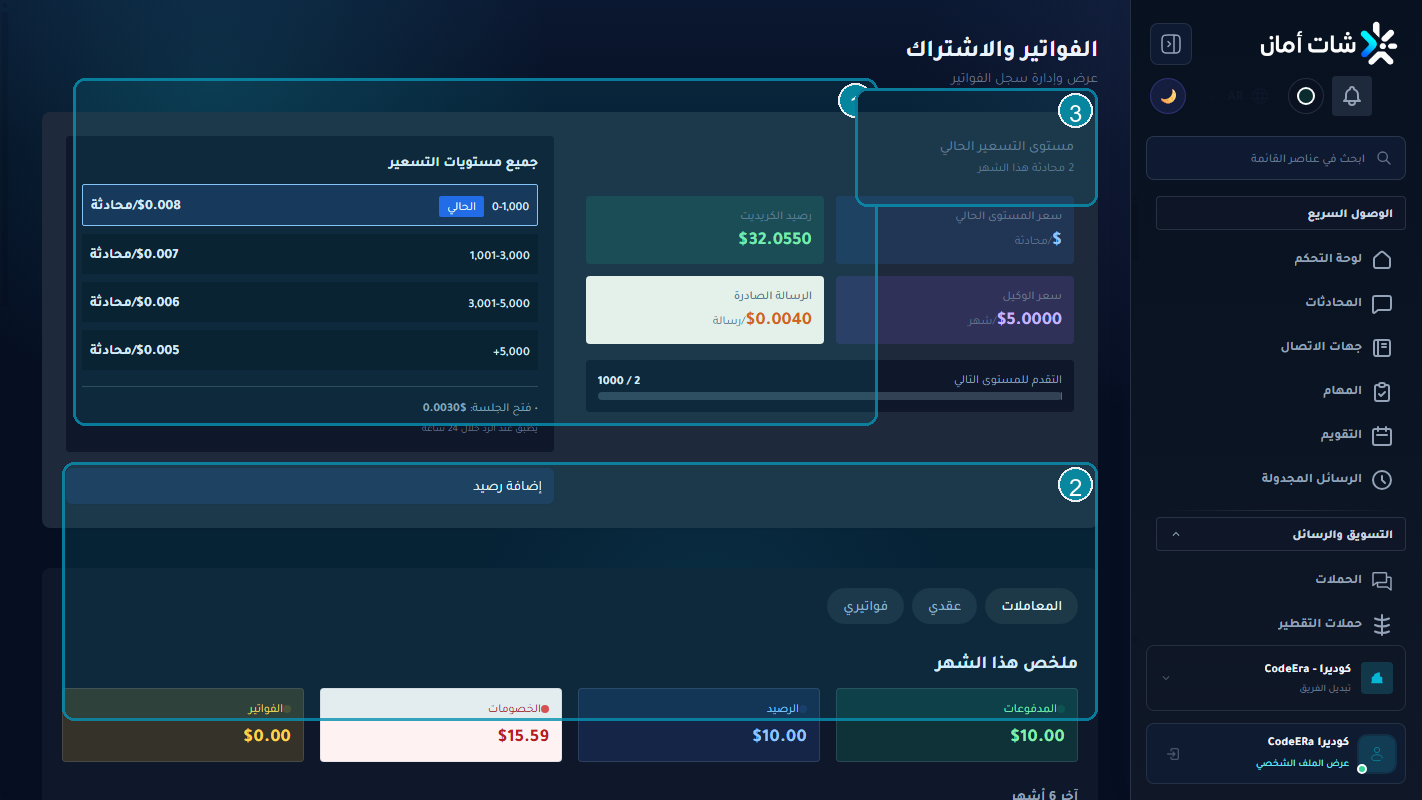
تعرض الصفحة سجل المعاملات، وملخص الشهر، والعقد النشط والفواتير الآجلة عند وجودها.
صفحة طلب التعاقد
افتح طلب التعاقد بنظام الفوترة الآجلة.
إذا لم يظهر زر قدّم للتعاقد المؤجل داخل صفحة الفوترة، يمكن فتح رابط الطلب أعلاه مباشرة بعد تسجيل الدخول واختيار المؤسسة.
واجهة النظام تدعم العربية والإنجليزية. ستجد أسماء الأزرار الإنجليزية بين قوسين في هذا الدليل لتسهيل المطابقة بين اللغتين.
5. تقديم طلب تعاقد جديد
من صفحة طلب التعاقد بنظام الفوترة الآجلة (Postpaid contract application)، املأ البيانات التالية:
| الحقل | مطلوب؟ | طريقة الإدخال |
|---|---|---|
| اسم الشركة (Company name) | نعم | الاسم القانوني أو التجاري المعتمد، بحد أقصى 200 حرف |
| نوع الشركة (Company type) | لا | ذات مسؤولية محدودة، مساهمة، منشأة فردية، شراكة، أو أخرى |
| المفوض بالتوقيع (Authorized signatory) | نعم | الاسم الكامل للشخص المخول بالتوقيع، بحد أقصى 120 حرفاً |
| البريد الإلكتروني (Email) | نعم | بريد صالح لجهة الاتصال، بحد أقصى 150 حرفاً |
| رقم الهاتف (Phone number) | لا | يفضل إدخاله مع كود الدولة، مثل +20... أو +966... |
| الرقم الضريبي (Tax ID) | لا | الرقم كما يظهر في مستندات الشركة |
| العنوان (Address) | لا | الشارع والمنطقة وأي معلومات لازمة للمراسلات |
| المدينة (City) | لا | المدينة القانونية أو التشغيلية |
| الدولة (Country) | لا | الدولة المسجلة للشركة |
| الموقع الإلكتروني (Website) | لا | رابط كامل يبدأ بـ https:// أو http:// |
| ملاحظات إضافية (Additional notes) | لا | احتياجات خاصة أو حجم استخدام متوقع، بحد أقصى 2000 حرف |
بعد المراجعة:
- اضغط إرسال طلب التعاقد (Submit contract application).
- انتظر رسالة نجاح الإرسال.
- تصبح حالة الطلب قيد الانتظار (Pending).
لا يمكن إنشاء طلب ثانٍ لنفس المؤسسة طالما يوجد طلب غير مرفوض قيد المعالجة. عند رفض الطلب يمكن قراءة سبب الرفض ثم الضغط على إرسال طلب جديد.
6. رفع مستندات الشركة
عندما تكون الحالة قيد الانتظار أو قيد المراجعة:
- افتح
/billing/apply. - من قسم رفع مستندات الشركة (Upload company documents)، اضغط اختيار الملفات.
- اختر السجل التجاري، البطاقة الضريبية، الهوية، وأي مستندات مطلوبة.
- اضغط رفع المستندات (Upload documents).
- تأكد من ظهور الملفات تحت المستندات المرفوعة.
بعد الرفع تتغير الحالة إلى قيد المراجعة (Under review).
ملاحظات مهمة:
- ارفع صوراً واضحة وغير مقصوصة.
- لا تضع كلمات المرور أو بيانات البطاقات البنكية داخل المستندات.
- الملفات محفوظة في مساحة خاصة، ولا يتم تنزيلها إلا عبر مسار مصرح به.
- يمكن الضغط على اسم مستند مرفوع لمراجعته إذا كانت صلاحيات الحساب تسمح بذلك.
7. تنزيل العقد وتوقيعه
تحتوي صفحة الطلب على زر تنزيل قالب العقد (Download contract template).
الطريقة الصحيحة:
- نزّل ملف PDF.
- راجع اسم الشركة واسم المفوض والبيانات القانونية.
- راجع العملة، دورة الفوترة، الحد الائتماني، شروط السداد وقواعد التسعير المتفق عليها.
- لا توقع إذا كانت بيانات العقد غير مطابقة للاتفاق؛ تواصل مع فريق الحسابات أولاً.
- وقّع العقد وفق سياسة شركتك وأضف الختم عند الحاجة.
- احتفظ بنسخة محلية من العقد النهائي.
عند قيام مسؤول ChatAman بإرسال أو تنزيل قالب العقد من شاشة المراجعة، تظهر حالة الطلب تم إرسال العقد (Contract sent).
8. رفع العقد الموقع والمختوم
عندما تكون الحالة قيد المراجعة أو تم إرسال العقد:
- افتح قسم رفع العقد الموقع والمختوم.
- اختر نسخة PDF النهائية.
- اضغط رفع العقد الموقع (Upload signed contract).
- تأكد من ظهور رسالة تم رفع العقد الموقع.
بعد الرفع تصبح الحالة تم التوقيع (Signed)، ويبدأ انتظار المراجعة النهائية.
رفع نسخة جديدة يستبدل النسخة الموقعة السابقة. يجب التأكد من أن الملف الجديد هو النسخة الصحيحة والكاملة قبل الإرسال.
9. حالات طلب التعاقد
| الحالة | معناها | المطلوب من المؤسسة |
|---|---|---|
| قيد الانتظار (Pending) | تم استلام بيانات الطلب | رفع المستندات إن لم تكن مرفوعة |
| قيد المراجعة (Under review) | فريق ChatAman يراجع البيانات والمستندات | الرد على أي طلب استكمال ومراجعة العقد |
| تم إرسال العقد (Contract sent) | أصبح قالب العقد متاحاً للتوقيع | تنزيله، مراجعته، توقيعه ورفعه |
| تم التوقيع (Signed) | رُفعت النسخة الموقعة | انتظار المراجعة النهائية |
| تمت الموافقة (Approved) | وافق فريق ChatAman وأنشأ عقداً مرتبطاً بالطلب | انتظار إضافة التسعير والتفعيل، ثم مراجعة صفحة العقد |
| مرفوض (Rejected) | لم يكتمل الطلب أو لم يُعتمد | قراءة ملاحظة الرفض وتصحيح البيانات ثم تقديم طلب جديد |
شريط الخطوات في الصفحة يوضح تقدم الطلب عبر: إرسال الطلب، رفع المستندات، استلام القالب، رفع العقد الموقع، ثم التفعيل.
10. ماذا يحدث بعد الموافقة؟
بعد موافقة مسؤول الفوترة:
- يُنشأ رقم عقد فريد مثل
CTR-2026-001. - يُربط العقد بالمؤسسة التي قدمت الطلب.
- تُحدد العملة كرمز ISO من ثلاثة أحرف، مثل
USDأوEGPأوSAR. - تُحدد دورة الفوترة ويوم الفوترة.
- يُحدد الحد الائتماني ومستوى الثقة.
- تُضاف قواعد التسعير المتفق عليها.
- لا يمكن تفعيل العقد بدون عملة صحيحة وقاعدة تسعير فعالة واحدة على الأقل.
العقد الذي يُنشأ من رحلة الطلب يكون شهرياً افتراضياً وفي حالة موقّع، ثم يضيف المسؤول قواعد التسعير ويفعّله. العقود المنشأة إدارياً يمكن أن تكون شهرية أو ربع سنوية أو سنوية وفق الاتفاق.
11. قراءة صفحة «عقدي»
بعد تفعيل العقد، افتح /billing ثم تبويب عقدي (My Contract).
بيانات العقد
| البيان | الشرح |
|---|---|
| رقم العقد (Contract #) | المرجع الأساسي عند التواصل مع الدعم أو الحسابات |
| الحالة (Status) | يجب أن تكون Active حتى تعمل الفوترة الآجلة |
| دورة الفوترة (Billing Cycle) | شهرية، ربع سنوية أو سنوية |
| البداية والنهاية | مدة سريان العقد |
| العملة (Currency) | عملة التسعير والفواتير، وهي مصدر الحقيقة للمبالغ |
| مستوى الثقة (Trust Tier) | Bronze أو Silver أو Gold أو Platinum وفق سياسة الائتمان |
| الحد الائتماني (Credit Limit) | أقصى تعرض ائتماني متفق عليه |
| الرصيد الائتماني المتاح (Available Credit) | الحد الائتماني ناقص المبالغ المستحقة في الفواتير المفتوحة |
| المستحق (Outstanding) | إجمالي المبالغ غير المسددة في الفواتير المفتوحة |
مثال
إذا كان الحد الائتماني 5,000 USD والمستحق في الفواتير المفتوحة 1,200 USD، يظهر المتاح 3,800 USD.
المبلغ المعروض كمستحق يعتمد على الفواتير المفتوحة. قد لا يظهر الاستخدام الجاري داخل المبلغ المستحق إلا بعد توليد فاتورة الفترة.
قواعد التسعير
يعرض الجدول:
- الوحدة أو القسم (Module).
- المقياس المحسوب (Metric).
- سعر الوحدة (Unit Price).
- الحصة المجانية (Free Quota).
إذا كانت قاعدة غير واضحة أو مختلفة عن العقد الموقع، لا تنتظر إصدار الفاتورة؛ تواصل مع فريق الحسابات مع ذكر رقم العقد واسم المقياس.
12. الحد الائتماني وتأثيره على الخدمة
الحد الائتماني ليس رصيداً مدفوعاً مقدماً؛ هو سقف للمبالغ التي تسمح بها شروط العقد قبل التحصيل.
عند الاقتراب من الحد أو تجاوزه قد يحدث واحد أو أكثر مما يلي وفق نوع الخدمة والسياسة المطبقة:
- رفض تسجيل استخدام جديد قابل للفوترة.
- تقييد استقبال رسائل جديدة.
- طلب سداد فاتورة مفتوحة.
- مراجعة أو تعديل الحد الائتماني بعد موافقة مالية جديدة.
لإعادة المساحة الائتمانية:
- ادفع الفواتير المفتوحة أو الرصيد المتبقي منها.
- انتظر تأكيد بوابة الدفع أو تسجيل التحويل البنكي بواسطة الحسابات.
- حدّث صفحة
/billingوتحقق من انخفاض المستحق وزيادة المتاح.
لا تعتمد على لقطة شاشة لعملية الدفع وحدها؛ المرجع الصحيح هو تغير حالة الفاتورة والمبلغ المدفوع داخل النظام.
13. كيف تتكون الفاتورة؟
خلال فترة الفوترة، يسجل النظام الاستخدام المرتبط بالعقد وفق السعر والعملة وقت تسجيله. عند نهاية الفترة:
- يجمع الاستخدام غير المفوتر داخل الفترة.
- يجمع السجلات المتشابهة في بنود.
- يطبق الحصة المجانية المتفق عليها.
- يحسب الكمية القابلة للفوترة وسعر الوحدة.
- ينشئ فاتورة واحدة للعقد والفترة.
- يضيف الضريبة إذا كانت سياسة الفوترة تطبقها.
- يحدد تاريخ الاستحقاق.
إعادة تشغيل عملية التوليد لنفس العقد والفترة لا يجب أن تنشئ فاتورة مكررة.
14. حالات العقد
| الحالة | المعنى |
|---|---|
| مسودة (Draft) | العقد ما زال تحت الإعداد |
| في انتظار التوقيع (Pending signature) | أُعد العقد وينتظر التوقيع |
| موقّع (Signed) | اكتمل التوقيع وينتظر التفعيل |
| نشط (Active) | العقد ساري وتعمل قواعد الفوترة الآجلة |
| معلّق (Suspended) | أُوقف العقد مؤقتاً ولا يُعامل كعقد نشط |
| منتهي (Expired) | انتهت مدة العقد |
| منهي (Terminated) | تم إنهاء العلاقة التعاقدية |
إذا لم يظهر العقد في تبويب عقدي رغم الموافقة، فغالباً ما زال في حالة Signed أو ينقصه تسعير فعال أو لم يبدأ تاريخ سريانه بعد.
15. عرض الفواتير من داخل الحساب
بعد وجود عقد نشط، افتح /billing ثم فواتيري (My Invoices).
يعرض النظام أحدث 20 فاتورة آجلة، وتشمل:
- رقم الفاتورة.
- بداية ونهاية فترة الفوترة.
- الإجمالي.
- المدفوع.
- الحالة.
- تاريخ الاستحقاق.
- رابط تنزيل PDF.
راجع في كل فاتورة:
- اسم المؤسسة.
- رقم العقد والفاتورة.
- فترة الفوترة.
- بنود الاستخدام.
- العملة.
- الإجمالي والضريبة.
- المدفوع والمتبقي.
- تاريخ الاستحقاق.
تنزيل PDF متاح فقط لمستخدم داخل المؤسسة نفسها؛ محاولة تنزيل فاتورة مؤسسة أخرى تُرفض.
16. حالات الفاتورة
| الحالة | المعنى | هل يمكن الدفع؟ |
|---|---|---|
| مسودة (Draft) | تم توليدها ولم تبدأ المراجعة النهائية | لا |
| قيد المراجعة (Under review / Review) | يجري التحقق من البنود والحسابات | لا |
| معتمدة (Approved) | اعتمدها مسؤول الفوترة ولم تُرسل بعد | لا عبر الرابط العام حتى يتم الإرسال |
| مرسلة (Sent) | أُرسلت لجهة اتصال الفوترة وصالحة للتحصيل | نعم |
| مدفوعة جزئياً (Partially paid) | تم تسجيل جزء من المبلغ | نعم للرصيد المتبقي |
| مدفوعة (Paid) | تم سداد الإجمالي | لا، تظهر رسالة أنها مدفوعة |
| ملغاة (Void) | أُلغيت الفاتورة | لا، ولا يعمل رابطها العام |
قد تظهر الفاتورة داخل حساب المؤسسة قبل إرسال رابط الدفع. لا تنفذ دفعاً خارج المسار المتفق عليه قبل أن تصبح الحالة Sent أو يرسل فريق الحسابات تعليمات رسمية.
17. استلام رابط الفاتورة العام
عند إرسال الفاتورة:
- ينشئ النظام رابطاً آمناً من الشكل
/pay/{secure-token}. - يمكن فتح الرابط دون تسجيل الدخول.
- الرابط مرتبط بفاتورة واحدة، ولا يعرض بقية بيانات الحساب.
- صلاحية الرمز الافتراضية 30 يوماً من وقت الإرسال أو التجديد.
- الفاتورة الملغاة أو الرابط المنتهي يعيدان رسالة رابط غير صالح أو منتهي.
عامل رابط الدفع كمعلومة سرية:
- لا تنشره في قناة عامة.
- أرسله فقط لمسؤول الحسابات المعتمد.
- لا تنسخه في تذكرة دعم عامة.
- إذا اشتبهت في تسريبه، اطلب إصدار رابط جديد.
18. الدفع الإلكتروني خطوة بخطوة
- افتح رابط الفاتورة المرسل إليك.
- تحقق من رقم الفاتورة واسم المؤسسة.
- راجع المبلغ المتبقي والعملة وتاريخ الاستحقاق.
- راجع البنود والإجمالي والضريبة والمدفوع سابقاً.
- اضغط ادفع الآن (Pay Now).
- يحولك النظام إلى بوابة الدفع الآمنة المفعلة بواسطة المسؤول.
- أدخل بيانات الدفع داخل صفحة مزود الدفع فقط.
- أكمل التحقق المطلوب من البنك، إن وجد.
- بعد الرجوع، انتظر تحديث حالة الفاتورة إلى Paid أو Partially paid.
زر الدفع الإلكتروني يبدأ جلسة بالمبلغ المتبقي كاملاً. الدفعات الجزئية تكون متاحة عندما تسجلها الحسابات يدوياً وفق الاتفاق، وليس عن طريق تغيير المبلغ داخل صفحة الدفع العامة.
إذا ظهرت صفحة نجاح لكن الحالة لم تتغير
صفحة النجاح تعني أن المستخدم عاد من بوابة الدفع، أما التسوية النهائية فتعتمد على callback أو webhook موقع من مزود الدفع.
لا تعاود الدفع مباشرة. نفّذ الآتي:
- انتظر بضع دقائق ثم أعد تحميل الرابط.
- راجع كشف البنك لمعرفة هل تم الخصم.
- احتفظ بمرجع العملية فقط، ولا ترسل بيانات البطاقة.
- تواصل مع الدعم مع رقم الفاتورة ومرجع مزود الدفع.
19. التحويل البنكي أو الدفع اليدوي
إذا كان العقد يسمح بتحويل بنكي أو وسيلة خارج بوابة الدفع:
- استخدم بيانات الحساب الموجودة في العقد أو تعليمات الحسابات الرسمية.
- ضع رقم الفاتورة في وصف التحويل.
- أرسل إثبات التحويل عبر قناة الدعم أو الحسابات المعتمدة.
- يسجل مسؤول التحصيل الدفعة على الفاتورة.
- إذا كانت الدفعة أقل من المتبقي تصبح الحالة Partially paid.
- إذا ساوت المتبقي تصبح الحالة Paid.
لا يمكن تسجيل دفعة أكبر من الرصيد المتبقي، ولا يمكن تسجيل دفعة يدوية على فاتورة لم تُرسل بعد.
20. الإشعارات
يرسل النظام إشعارات خلال مراحل الفاتورة، مثل:
- توليد الفاتورة.
- اعتماد الفاتورة.
- إرسال الفاتورة ورابط الدفع.
- تسجيل الدفع.
يُختار المستلم عادةً من مالك المؤسسة أو أحد مديريها. تأكد من صحة بريد مالك المؤسسة ووجود عضو Owner أو Admin فعال داخل الفريق.
فشل البريد لا يغير صحة الفاتورة أو عملية الاعتماد؛ يمكن دائماً مراجعة الفاتورة من داخل /billing أو طلب إعادة إرسال الرابط.
21. المشكلات الشائعة وحلولها
لا أرى زر أو صفحة التعاقد المؤجل
- تأكد من اختيار المؤسسة الصحيحة.
- افتح
/billing/applyمباشرة. - تأكد من تسجيل الدخول بحساب عضو في المؤسسة.
تظهر رسالة أن هناك طلباً قائماً
يوجد طلب غير مرفوض مرتبط بالمؤسسة. افتح صفحة الطلب الحالية وتابع الخطوات بدلاً من إنشاء طلب آخر.
فشل رفع المستندات
- تحقق من نوع الملف.
- تأكد أن كل ملف لا يتجاوز 10 MB.
- لا ترفع أكثر من 10 ملفات في المرة.
- جرّب أسماء ملفات قصيرة وواضحة.
فشل رفع العقد الموقع
- يجب أن يكون PDF.
- يجب ألا يتجاوز 20 MB.
- تأكد أن الطلب في حالة Under review أو Contract sent.
تمت الموافقة لكن لا يظهر عقد نشط
الموافقة تنشئ عقداً موقعاً، ثم يحتاج المسؤول إلى إضافة قواعد التسعير وتفعيله. اطلب من الحسابات تأكيد رقم العقد وحالته.
لا توجد فواتير حتى الآن
قد لا تكون فترة الفوترة انتهت، أو لا يوجد استخدام قابل للفوترة، أو العقد غير نشط. راجع تاريخ البداية ودورة ويوم الفوترة.
الرابط العام لا يعمل
قد يكون منتهياً أو أُلغيت الفاتورة. اطلب رابطاً جديداً من الحسابات ولا تحاول تعديل الرمز داخل الرابط.
تظهر رسالة Too many requests
تم تقييد الطلبات مؤقتاً لحماية الرابط. انتظر دقيقة ثم أعد المحاولة بدون تحديث الصفحة بشكل متكرر.
وسيلة الدفع غير متاحة
قد تكون بوابة الدفع متوقفة أو غير مهيأة. لا ترسل بيانات البطاقة إلى الدعم؛ اطلب وسيلة رسمية بديلة.
دفعت وما زال المستحق كما هو
لا تكرر الدفع. أرسل رقم الفاتورة ومرجع العملية إلى الدعم ليتحقق من التسوية الموقعة من بوابة الدفع.
المستحق أو المتاح لا يطابق توقعاتي
راجع الفواتير المفتوحة والدفعات الجزئية أولاً. إذا استمر الفرق، أرسل رقم العقد وأرقام الفواتير محل الخلاف، دون مشاركة رابط الدفع العام.
22. قائمة تحقق للمؤسسة
قبل إرسال الطلب
- [ ] تم اختيار المؤسسة الصحيحة.
- [ ] اسم الشركة والمفوض مطابقان للمستندات.
- [ ] بريد جهة الاتصال صالح.
- [ ] المستندات واضحة وحديثة.
قبل رفع العقد
- [ ] تمت مراجعة العملة ودورة الفوترة.
- [ ] تمت مراجعة الأسعار والحصص المجانية.
- [ ] تمت مراجعة الحد الائتماني وتاريخ الاستحقاق.
- [ ] العقد موقع ومختوم بالكامل.
عند استلام فاتورة
- [ ] اسم المؤسسة ورقم العقد صحيحان.
- [ ] فترة الفوترة صحيحة.
- [ ] العملة والبنود والأسعار مطابقة للعقد.
- [ ] المدفوع السابق والمتبقي صحيحان.
- [ ] تاريخ الاستحقاق معروف لمسؤول الحسابات.
بعد الدفع
- [ ] تم حفظ مرجع عملية الدفع.
- [ ] تغيرت حالة الفاتورة داخل النظام.
- [ ] انخفض المستحق وارتفع الائتمان المتاح.
- [ ] لم تتم مشاركة بيانات البطاقة أو رابط الدفع في قناة عامة.