متى تستخدم هذا الدليل
استخدمه عندما يكون المستخدم عضوًا في أكثر من مؤسسة أو لا يجد القنوات والعملاء المتوقعين بعد تسجيل الدخول.
الخطوات
- افتح صفحة تسجيل الدخول وأدخل بريد العمل وكلمة المرور.
- إذا ظهرت قائمة المؤسسات اختر المؤسسة التي تريد إدارتها.
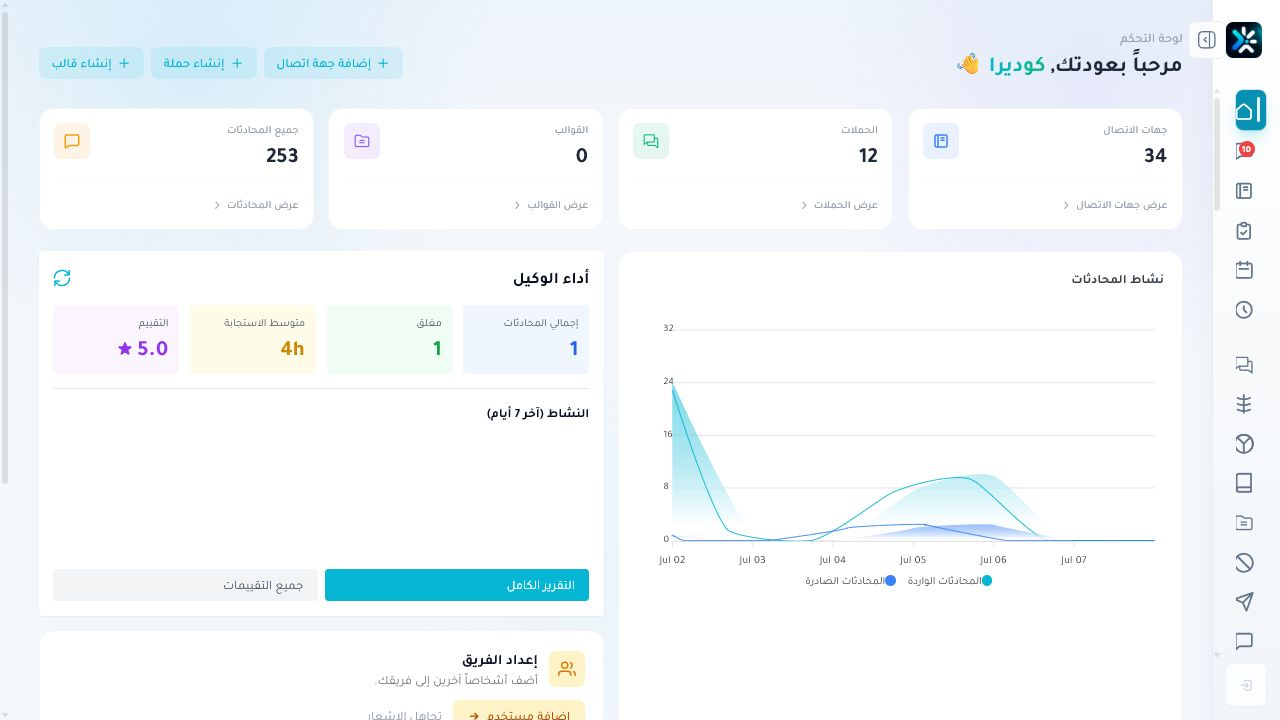
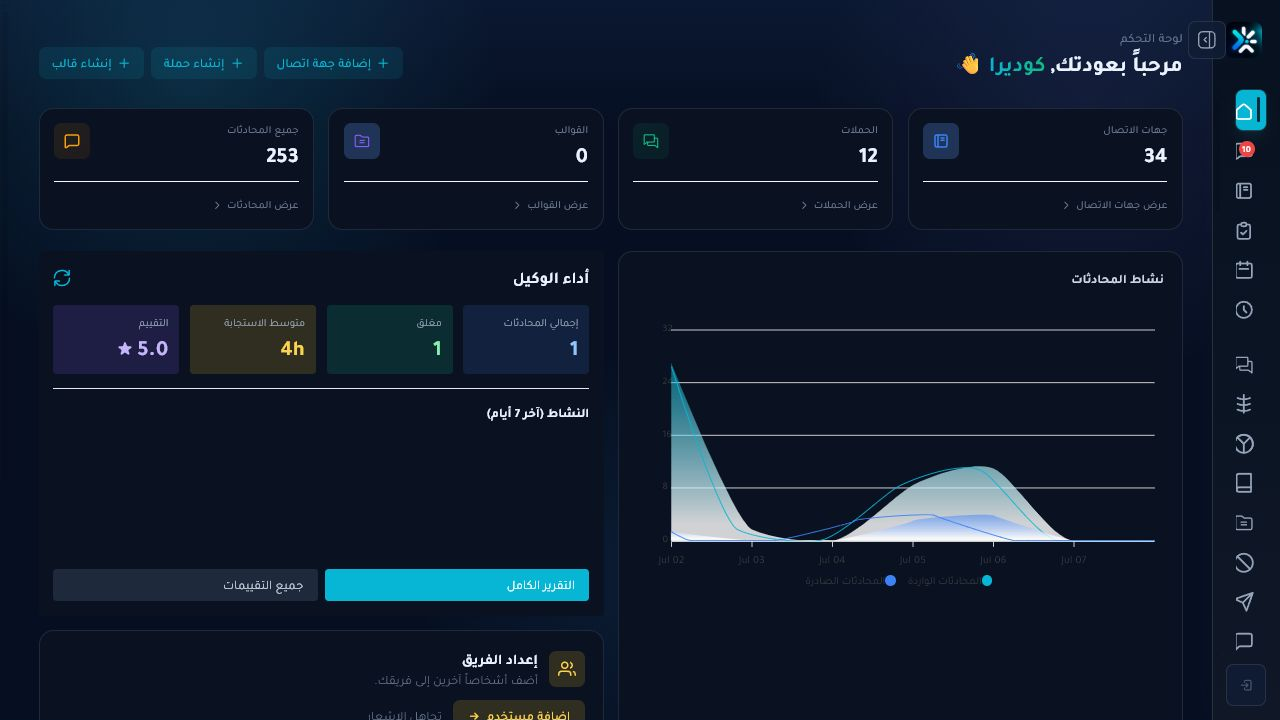
- تأكد من اسم المؤسسة في رأس التطبيق.
- حدث الصفحة مرة واحدة إذا استمرت بيانات مؤسسة سابقة في الظهور.
تحقق من الصلاحيات
- المدير يرى الإعدادات والفوترة والفريق وإدارة القنوات.
- الموظف يرى صندوق الوارد والمحادثات المسندة إليه.
- إذا ظهرت البيانات فارغة، تحقق من المؤسسة أولًا قبل تعديل الصلاحيات.
ملاحظة دعم
في جلسات التدريب، اطلب من كل متدرب ذكر اسم المؤسسة النشطة قبل تعديل الإعدادات. هذا يمنع أغلب أخطاء البداية.
دليل تشغيلي مفصل
المسؤول الأساسي: كل مستخدم، مع دعم المدير عند مشاكل الوصول.
خطوات العمل داخل الفريق
- سجل الدخول ببريد الشركة المعتمد.
- راجع اسم المؤسسة في رأس الصفحة قبل تعديل البيانات.
- استخدم مبدل المؤسسات عندما يكون المستخدم عضوًا في أكثر من مساحة عمل.
- اطلب من المدير مراجعة الصلاحيات إذا كانت شاشات متوقعة غير ظاهرة.
علامات النجاح
- الترحيب أو رأس الصفحة يعرض كوديرا.
- القائمة الجانبية تعرض الوحدات المتوقعة.
- لا يتم تعديل إعدادات داخل مؤسسة خاطئة.
متى نراجع أو نصعد
راجع هذا المسار عندما تتغير القناة أو السياسة أو حجم العمل، وصعد للمدير إذا ظهرت أرقام غير منطقية أو تكررت نفس المشكلة أكثر من مرة في نفس اليوم.